
Kopiere ID-kort på én side
Du kan kopiere en original i kortstørrelse (f.eks. et ID-kort) på ett enkelt papirark.

-
Velg
 Kopier (Copy) i skjermbildet HJEM.
 -
Velg
 ID-kortkopi (ID card copy).
 -
Les instruksjonene på skjermen, og velg OK.
-
Angi innstillingene etter behov.
Velg Kopier (Copies) for å vise skjermbildet der du angir antall kopier.
Hvis du vil ha andre innstillingselementer enn Kopier (Copies):
 Merk
Merk-
Hvis du velger Forhåndsv. (Preview) i ventemodusskjermbildet for kopiering, kan du kontrollere utskriftsresultatet for forsiden.
-
-
Trykk på Farge (Color)-knappen for fargekopiering eller på Svart (Black)-knappen for svart-hvitt-kopiering.
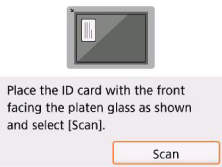
Skjermbildet nedenfor vises.
-
Legg ID-kortet på glassplaten i henhold til skjerminstruksjonene, og velg så Skann (Scan).
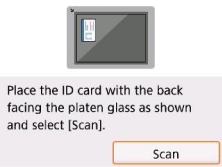
Når forsiden er skannet, vises skjermbildet nedenfor.
-
Legg ID-kortet på glassplaten i henhold til skjerminstruksjonene, og velg så Skann (Scan).
Skriveren starter kopieringen.
Fjern ID-kortet fra glassplaten når kopieringen er fullført.
Kontrollere utskriftsresultatet for forsiden ved å se på forhåndsvisningsskjermbildet
Hvis du velger Forhåndsv. (Preview) før du legger originalen på glassplaten, kan du se hvordan originalen skal legges på LCD-skjermen. Når du legger på originalen slik skjerminstruksjonene angir, og deretter velger Skann (Scan), kommer det opp et forhåndsvisningsskjermbilde der du kan kontrollere utskriftsresultatet for forsiden.
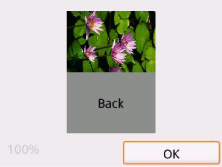
Velg OK i forhåndsvisningsskjermbildet for å gå tilbake til ventemodusskjermbildet for kopiering.
Trykk på Farge (Color)- eller Svart (Black)-knappen for å starte skanning av forsiden.
